Se avete mai pensato di seguire le orme dei vostri content creator preferiti nella nicchia dei videogiochi, vi sarete sicuramente chiesti in che modo essi riescano a catturare in tempo reale il gameplay proveniente dalla propria console (Nintendo Switch o PlayStation 5 che sia) in altissima qualità e, in questa guida, vi mostreremo un tutorial per utilizzare la scheda di cattura Elgato 4K S.
Per fare ciò, è possibile utilizzare una scheda di cattura che, in molti casi, attraverso un software, crea un ponte tra la console e il computer. In questa guida, vedremo come ottenere lo stesso risultato utilizzando una scheda di cattura Elgato 4K S, che permette di registrare fino alla risoluzione 4K a 60 FPS.
Prima di procedere con la lettura, desideriamo informarti che, sul nostro canale YouTube, è possibile trovare contenuti esclusivi (Incluse le versioni video delle guide pubblicate sul nostro sito web).
Iscriviti per non perderti nulla e supportare la nostra community ✨
Elgato 4K S – Il tutorial completo su come registrare il gameplay della console Nintendo Switch 2 / PlayStation 5…
Preparazione
Per poter procedere, è necessario essere in possesso di:
- Una console moderna compatibile con HDMI: tutte le console di gioco di ultima generazione sono provviste di un’uscita HDMI. Vale a dire che questa guida è adatta per tutti i possessori di Nintendo Switch, Nintendo Switch 2, PlayStation 4, PlayStation 5 e XBOX Series S/X.
- Un computer compatibile con il software Elgato Studio e OBS Studio: assicuratevi che sul vostro PC sia installato un sistema operativo di ultima generazione come Windows 11 o macOS Tahoe (o superiori). OBS Studio ha un’ampia compatibilità, dunque il sistema operativo non dovrebbe essere un grandissimo problema…
-
Una scheda di cattura: ogni scheda video dovrebbe avere il medesimo funzionamento, specialmente quelle prodotte da Elgato. La procedura e gli accessori in dotazione potrebbero variare leggermente…
Questa guida è stata scritta utilizzando la scheda di cattura Elgato 4K S che trovi qui -
Adattatore USB-C USB 3.0 (opzionale se avete un ingresso USB-C o un iPad): molti produttori di schede di cattura forniscono in dotazione un cavo USB-C da collegare al computer. Se il vostro PC dovesse essere sprovvisto di un’entrata simile, è possibile utilizzare degli adattori che convertono il segnale da USB-C a USB 3.0.
Noi abbiamo utilizzato questi: costano davvero pochissimo e sono di alta qualità!
Una volta che abbiamo tutti gli strumenti, possiamo passare allo step successivo!
Collegamento
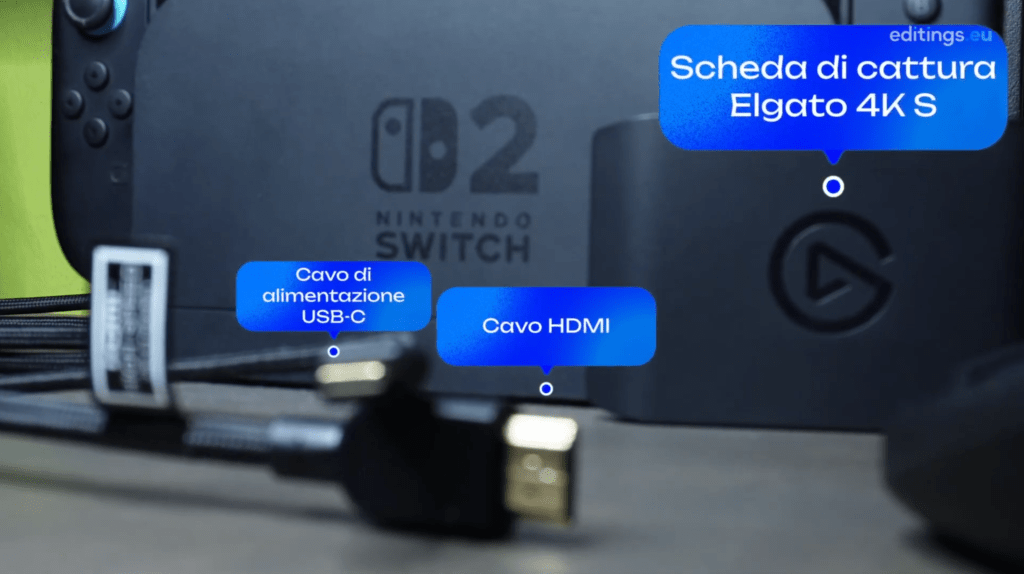
Per prima cosa, colleghiamo le estremità del cavo USB-C alla scheda video e al computer/iPad. Ricordiamo che, se il vostro dispositivo dovesse essere sprovvisto di un’entrata USB-C, è possibile utilizzare gli adattatori che abbiamo citato nello step precedente.
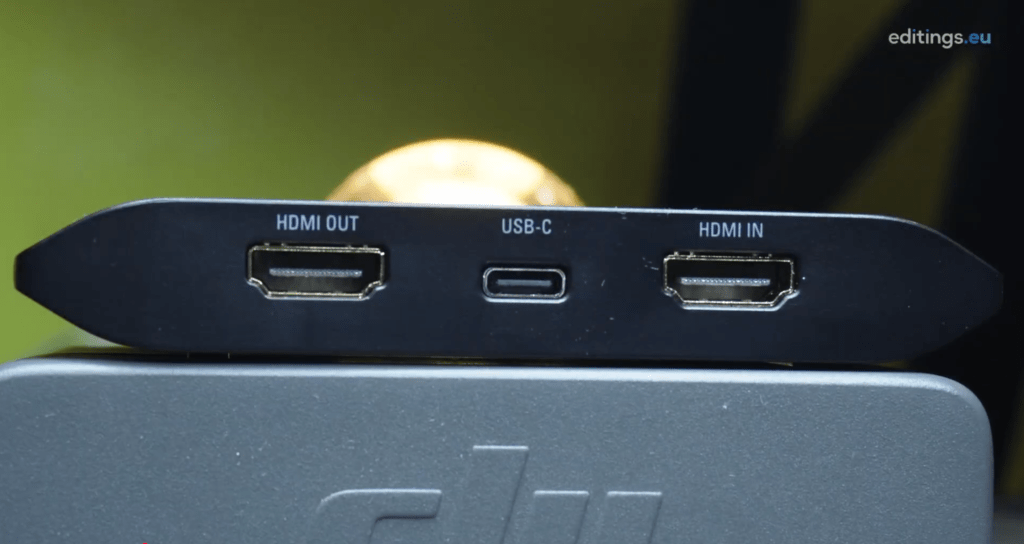
Successivamente, colleghiamo le estremità del cavo HDMI alla porta “HDMI IN” della scheda di cattura e all’uscita HDMI della vostra console.
That’s it! Una volta collegato tutto correttamente, possiamo spostarci sul nostro computer.
Registrazione del gameplay
Per procedere con la registrazione, avremo bisogno di scaricare il software OBS Studio cliccando qui e, se vogliamo semplificarci un po’ di più il lavoro, possiamo scaricare il software proprietario della scheda di cattura, attraverso il quale potremo regolare settaggi e imposazioni in maniera più immediata. Tenete presente che ogni software ha un funzionamento a sé stante: vale a dire che non sarà possibile registrare il gameplay avendo in esecuzione entrambi i software nello stesso momento.
- Scegliete OBS Studio se avete intenzione di fare live streaming, avere più libertà di editing dopo la registrazione o se volete inserire elementi all’interno della scena senza dover sincronizzare tutto in montaggio;
- Scegliete l’app proprietaria della scheda di cattura (Ad esempio Elgato Studio) per la semplicità con registrazioni più lineari e un editing di base.
Se tutti i cavi sono stati collegati correttamente, il vostro software di riferimento mostrerà il gameplay della vostra console in tempo reale con tutte le opzioni di registrazione.
Nel caso di OBS Studio, una volta aggiunta la fonte Dispositivo di Cattura video, se l’aspect ratio della vostra registrazione non dovesse corrispondere a quello della vostra scena, basterà impostare l’opzione Tipo di risoluzione/FPS su Personalizzato.
E questo è il procedimento che tutti i content creator utilizzano per catturare il gameplay della propria console! Nel caso in cui doveste riscontrare problemi, vi invitiamo a lasciare un commento sotto il nostro video su YouTube!