editings.eu
  • Home
  • Fotografia

    Fotografia

    Graphic designNotizie generaliPhoto editingVideo editing

    Apple lancia Creator Studio – La nuova suite creativa professionale per gli editor

    Circa un anno dopo l'acquisizione di Pixelmator da parte di Apple, l'azienda di Cupertino ha deciso di entrare a gamba…

    Graphic designPhoto editing

    Affinity volta pagina – Libertà creativa, gratis per tutti e per sempre grazie a Canva

    Canva ha rilasciato il più grande aggiornamento di Affinity sin dalla sua nascita, unificando tutti i software e integrando nuove…

    Immagine
    Graphic designPhoto editing

    ChatGPT adesso può generare immagini con GPT-4o gratis per tutti – Come funziona e chi può utilizzarlo

    GPT-4o introduce la generazione nativa di immagini in ChatGPT, facendo spopolare il trend delle immagini Studio Ghibli sui social.

    GIMP 3.0 è arrivato - Le novità della versione stabile
    Photo editing

    GIMP 3.0 disponibile in versione stabile – Tutte le novità della nuova versione

    GIMP 3.0 è stato finalmente rilasciato in versione stabile - Tutte le novità della nuova versione del celebre software di…

    • Categorie:
    • Fotografia
    • Photo editing
  • Videografia

    Videografia

    Graphic designNotizie generaliPhoto editingVideo editing

    Apple lancia Creator Studio – La nuova suite creativa professionale per gli editor

    Circa un anno dopo l'acquisizione di Pixelmator da parte di Apple, l'azienda di Cupertino ha deciso di entrare a gamba…

    Video editing

    Adobe Premiere arriva su iPhone – Disponibile gratuitamente da subito su App Store

    Dopo aver lanciato Photoshop sul sistema operativo di casa Apple, Adobe decide di scrivere un nuovo capitolo della sua storia…

    Videografia

    YouTube sta sperimentando il Test A/B per i titoli dei video

    Dopo l'approvazione ricevuta dalla community di creators di YouTube con il Test A/B delle miniature, la piattaforma rossa è finalmente…

    Video editing

    Adobe Premiere Pro si espande grazie ad un colossale aggiornamento: più di 90 nuovi effetti grazie a Film Impact

    Adobe, grazie all'acquisizione di Film Impact, ha integrato l'intera libreria del plugin all'interno della libreria di Premiere Pro.

    • Categorie:
    • Videografia
    • Video editing
  • Grafica

    Grafica

    Graphic designNotizie generaliPhoto editingVideo editing

    Apple lancia Creator Studio – La nuova suite creativa professionale per gli editor

    Circa un anno dopo l'acquisizione di Pixelmator da parte di Apple, l'azienda di Cupertino ha deciso di entrare a gamba…

    Graphic designPhoto editing

    Affinity volta pagina – Libertà creativa, gratis per tutti e per sempre grazie a Canva

    Canva ha rilasciato il più grande aggiornamento di Affinity sin dalla sua nascita, unificando tutti i software e integrando nuove…

    Immagine
    Graphic designPhoto editing

    ChatGPT adesso può generare immagini con GPT-4o gratis per tutti – Come funziona e chi può utilizzarlo

    GPT-4o introduce la generazione nativa di immagini in ChatGPT, facendo spopolare il trend delle immagini Studio Ghibli sui social.

    Affinity – Disponibile la licenza universale gratuita per scuole e università
    Graphic designPhoto editing

    Affinity – Disponibile la licenza universale gratuita per scuole e università

    Serif ha messo a disposizione l'intera suite Affinity (Designer, Photo e Publisher) gratuitamente per scuole e università grazie a Canva.

    • Categorie:
    • Videografia
    • Video editing
  • Articoli
  • Guide
  • Recensioni
Font ResizerAa
editings.eueditings.eu
  • Articoli
  • Guide
  • Recensioni
Cerca
  • Home
  • Fotografia
  • Videografia
  • Grafica
Seguici
editings.eu > Guide > Come registrare il gameplay di Nintendo Switch 2/PlayStation 5 in alta qualità con la scheda di cattura Elgato (video)
Guide

Come registrare il gameplay di Nintendo Switch 2/PlayStation 5 in alta qualità con la scheda di cattura Elgato (video)

Federico Samperi
Ultimo aggiornamento 13/03/2026 - 02:34
Federico Samperi
15 ore fa
Condividi
5 minuti di lettura
Condividi

Se avete mai pensato di seguire le orme dei vostri content creator preferiti nella nicchia dei videogiochi, vi sarete sicuramente chiesti in che modo essi riescano a catturare in tempo reale il gameplay proveniente dalla propria console (Nintendo Switch o PlayStation 5 che sia) in altissima qualità e, in questa guida, vi mostreremo un tutorial per utilizzare la scheda di cattura Elgato 4K S.

Indice dei contenuti
  • Elgato 4K S – Il tutorial completo su come registrare il gameplay della console Nintendo Switch 2 / PlayStation 5…
    • Preparazione
    • Collegamento
    • Registrazione del gameplay

Per fare ciò, è possibile utilizzare una scheda di cattura che, in molti casi, attraverso un software, crea un ponte tra la console e il computer. In questa guida, vedremo come ottenere lo stesso risultato utilizzando una scheda di cattura Elgato 4K S, che permette di registrare fino alla risoluzione 4K a 60 FPS.

Prima di procedere con la lettura, desideriamo informarti che, sul nostro canale YouTube, è possibile trovare contenuti esclusivi (Incluse le versioni video delle guide pubblicate sul nostro sito web).
Iscriviti per non perderti nulla e supportare la nostra community ✨

Elgato 4K S – Il tutorial completo su come registrare il gameplay della console Nintendo Switch 2 / PlayStation 5…

Preparazione

Per poter procedere, è necessario essere in possesso di:

- Pubblicità -
  • Una console moderna compatibile con HDMI: tutte le console di gioco di ultima generazione sono provviste di un’uscita HDMI. Vale a dire che questa guida è adatta per tutti i possessori di Nintendo Switch, Nintendo Switch 2, PlayStation 4, PlayStation 5 e XBOX Series S/X.
  • Un computer compatibile con il software Elgato Studio e OBS Studio: assicuratevi che sul vostro PC sia installato un sistema operativo di ultima generazione come Windows 11 o macOS Tahoe (o superiori). OBS Studio ha un’ampia compatibilità, dunque il sistema operativo non dovrebbe essere un grandissimo problema…
  • Una scheda di cattura: ogni scheda video dovrebbe avere il medesimo funzionamento, specialmente quelle prodotte da Elgato. La procedura e gli accessori in dotazione potrebbero variare leggermente…
    Questa guida è stata scritta utilizzando la scheda di cattura Elgato 4K S che trovi qui
  • Adattatore USB-C USB 3.0 (opzionale se avete un ingresso USB-C o un iPad): molti produttori di schede di cattura forniscono in dotazione un cavo USB-C da collegare al computer. Se il vostro PC dovesse essere sprovvisto di un’entrata simile, è possibile utilizzare degli adattori che convertono il segnale da USB-C a USB 3.0.
    Noi abbiamo utilizzato questi: costano davvero pochissimo e sono di alta qualità!

Una volta che abbiamo tutti gli strumenti, possiamo passare allo step successivo!
Registrare schermo della console Nintendo Switch 2/PlayStation 5 con la scheda di cattura Elgato 4K S (Tutorial)

Collegamento

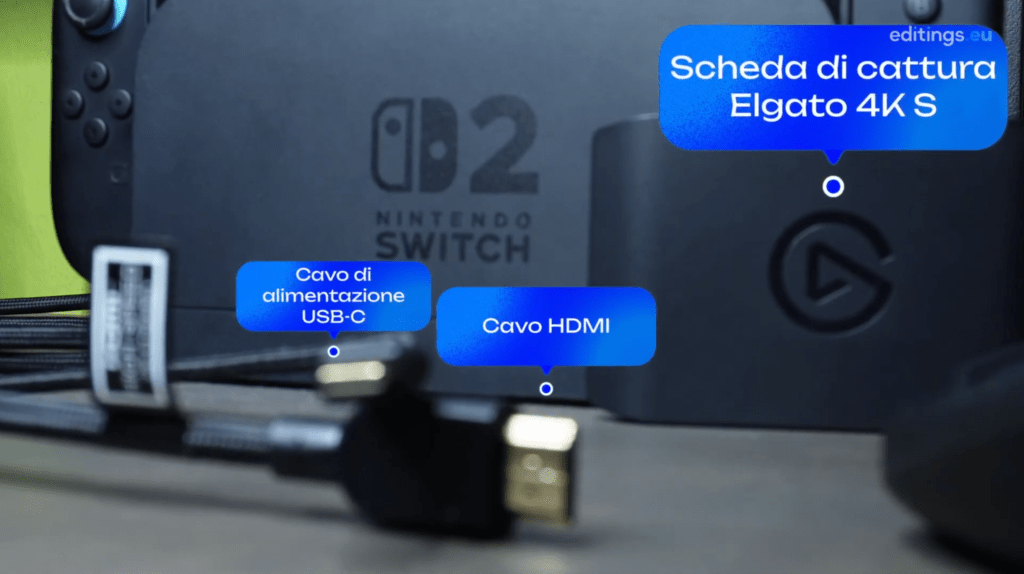
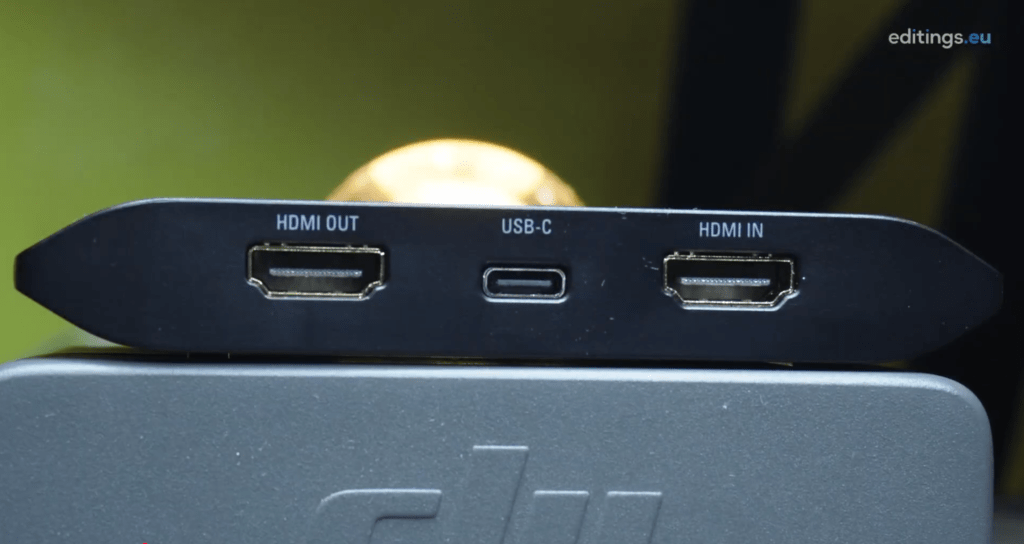
Per prima cosa, colleghiamo le estremità del cavo USB-C alla scheda video e al computer/iPad. Ricordiamo che, se il vostro dispositivo dovesse essere sprovvisto di un’entrata USB-C, è possibile utilizzare gli adattatori che abbiamo citato nello step precedente.

Successivamente, colleghiamo le estremità del cavo HDMI alla porta “HDMI IN” della scheda di cattura e all’uscita HDMI della vostra console.

That’s it! Una volta collegato tutto correttamente, possiamo spostarci sul nostro computer.
Registrare schermo della console Nintendo Switch 2/PlayStation 5 con la scheda di cattura Elgato 4K S (Tutorial)

Registrazione del gameplay

Per procedere con la registrazione, avremo bisogno di scaricare il software OBS Studio cliccando qui e, se vogliamo semplificarci un po’ di più il lavoro, possiamo scaricare il software proprietario della scheda di cattura, attraverso il quale potremo regolare settaggi e imposazioni in maniera più immediata. Tenete presente che ogni software ha un funzionamento a sé stante: vale a dire che non sarà possibile registrare il gameplay avendo in esecuzione entrambi i software nello stesso momento.

  • Scegliete OBS Studio se avete intenzione di fare live streaming, avere più libertà di editing dopo la registrazione o se volete inserire elementi all’interno della scena senza dover sincronizzare tutto in montaggio;
  • Scegliete l’app proprietaria della scheda di cattura (Ad esempio Elgato Studio) per la semplicità con registrazioni più lineari e un editing di base.

Se tutti i cavi sono stati collegati correttamente, il vostro software di riferimento mostrerà il gameplay della vostra console in tempo reale con tutte le opzioni di registrazione.

Nel caso di OBS Studio, una volta aggiunta la fonte Dispositivo di Cattura video, se l’aspect ratio della vostra registrazione non dovesse corrispondere a quello della vostra scena, basterà impostare l’opzione Tipo di risoluzione/FPS su Personalizzato.

E questo è il procedimento che tutti i content creator utilizzano per catturare il gameplay della propria console! Nel caso in cui doveste riscontrare problemi, vi invitiamo a lasciare un commento sotto il nostro video su YouTube!

Condividi questo articolo
Facebook Whatsapp Whatsapp LinkedIn Telegram Threads
DaFederico Samperi
Segui
Mi chiamo Federico e appartengo alla classe '03. Videomaker, grafico, web designer e programmatore con il sogno di diventare un content creator. Fondatore e amministratore di editings.eu dal 2019, il mio obiettivo è quello di trasmettere qualità a chi, ogni giorno, segue questa fantastica community!

Ultimi articoli

Visualizza tutti
Comunicazioni
Un nuovo sito per editings.eu in arrivo nel 2026 – Più vicini alla nostra community 💙
10 minuti di lettura
Graphic designPhoto editing
Affinity volta pagina – Libertà creativa, gratis per tutti e per sempre grazie a Canva
8 minuti di lettura
Video editing
Adobe Premiere arriva su iPhone – Disponibile gratuitamente da subito su App Store
4 minuti di lettura
Videografia
YouTube sta sperimentando il Test A/B per i titoli dei video
3 minuti di lettura
Attrezzi variGuide
DJI Mic 1/2 – Come aggiornare il firmware
4 minuti di lettura
- Pubblicità -

I nostri social

XSegui
InstagramSegui
YoutubeIscriviti
TiktokSegui
TelegramSegui
WhatsAppSegui
ThreadsSegui

Potrebbe interessarti anche

GuideVideo editing

DaVinci Resolve in Italiano – Come cambiare la lingua dell’interfaccia utente

3 minuti di lettura
Guide

Come migliorare il tuo audio online con Adobe Express Podcast

2 minuti di lettura
Come ottenere il patentino (attestato) drone gratuitamente - editings.eu
GuideOriginalsVideografia

Patentino (Attestato) drone A1/A3 – Come ottenerlo gratis

5 minuti di lettura
Guide

Final Cut Pro – Come utilizzare/rimuovere green screen con Keyer (Video)

3 minuti di lettura
editings.eu editings.eu - Photo & video editing, design, grafica, recensioni

Creiamo, insegniamo e trasmettiamo il valore dell'editing e della content creation sul web ✨

Creiamo, insegniamo e trasmettiamo il valore dell'editing e della content creation sul web ✨

editings.eu - Photo & video editing, design, grafica, recensioni editings.eu - Photo & video editing, design, grafica, recensioni
editings.eu
© editings.eu 2026 | Tutti i diritti sono riservati.
Informativa Privacy – Informativa Cookie – Termini e condizioni – Contatti
© editings.eu 2026 | Tutti i diritti sono riservati.

Privacy – Cookie – Termini – Contatti

Welcome Back!

Sign in to your account

Username or Email Address
Password

Password dimenticata?