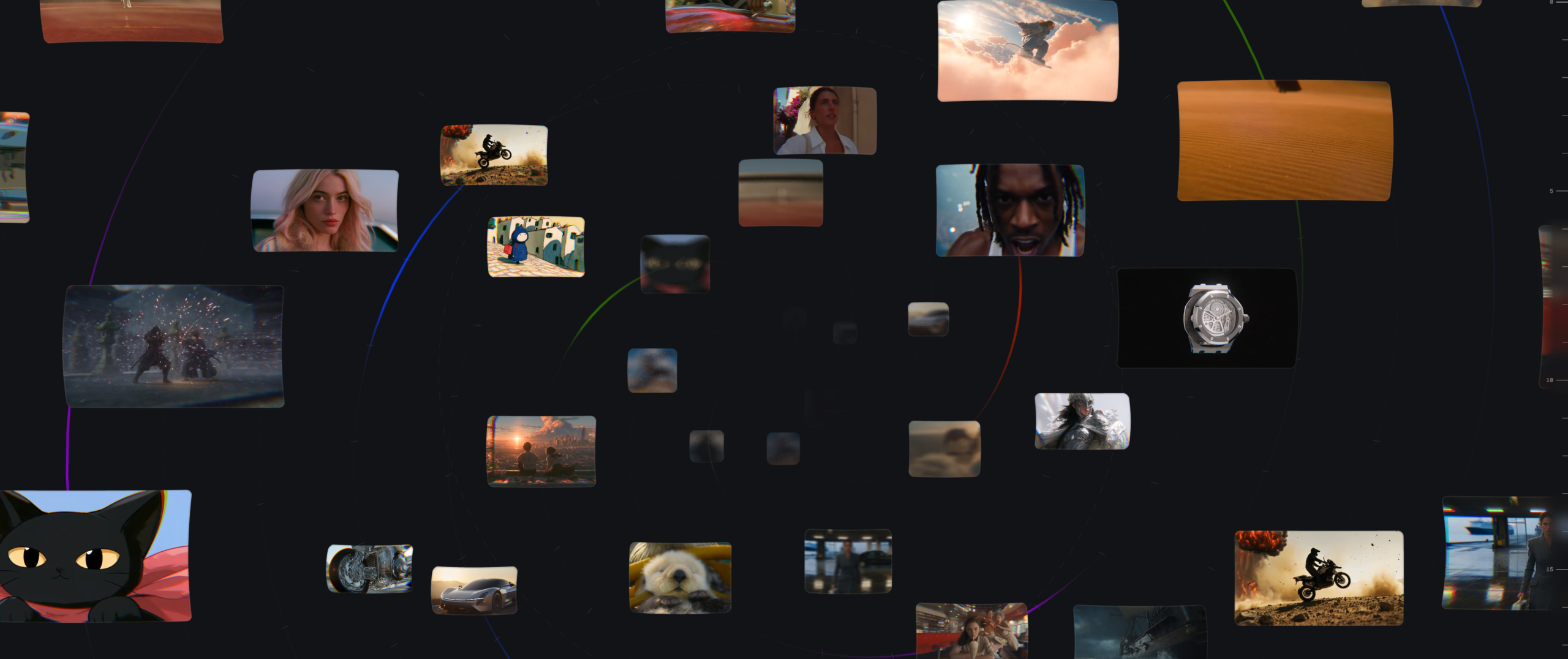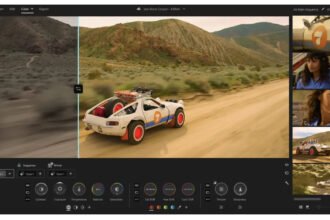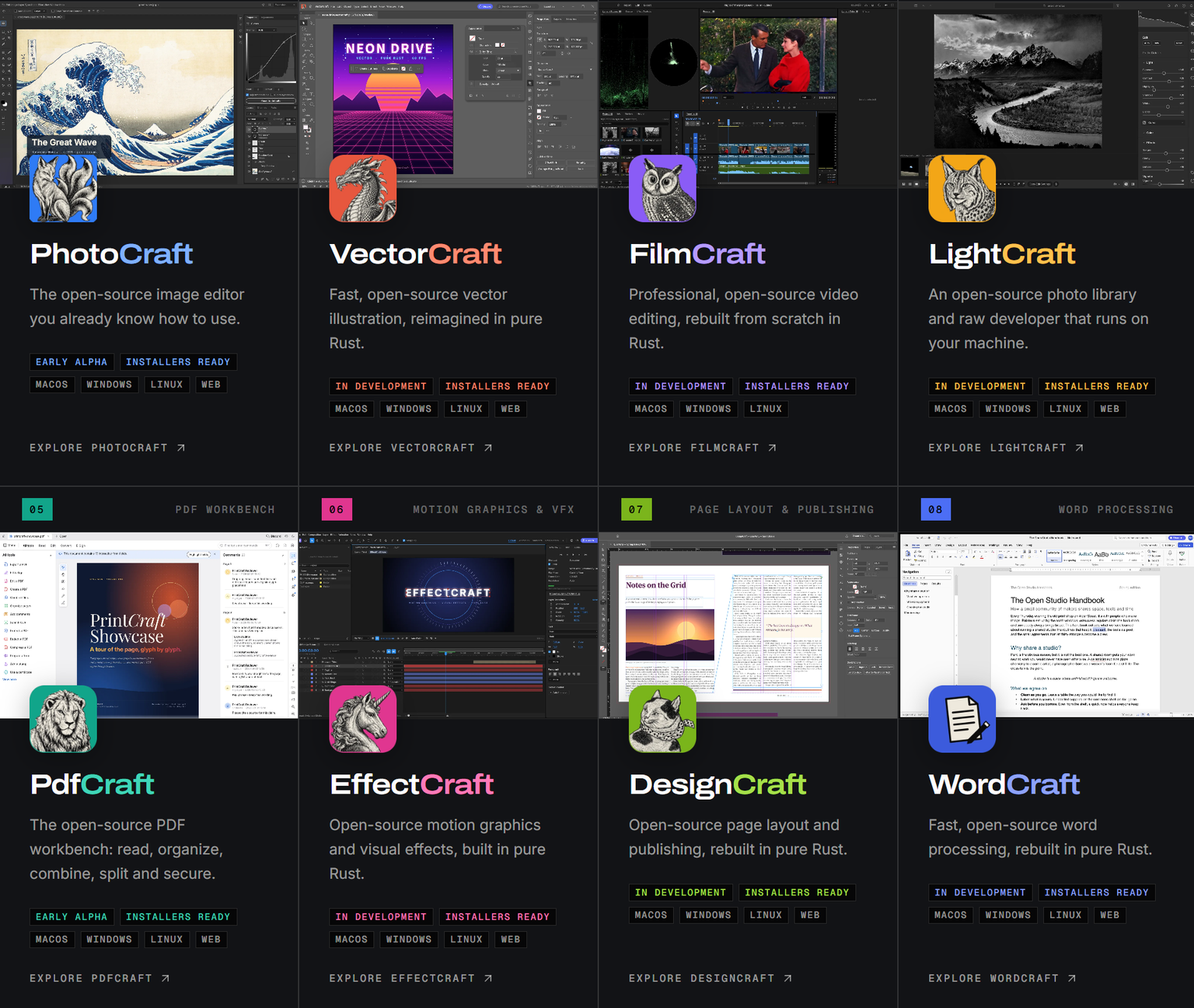
La suite creativa di ArtCraft è stata rilasciata da pochi giorni e, per chi avesse perso il nostro editoriale sulla vicenda, si tratta di una serie di applicativi creativi gratuiti e open-source che seguono in maniera molto marcata le orme delle app Adobe a cui si ispirano, come ad esempio PhotoCraft (alternativa a Photoshop) e FilmCraft (alternativa a Premiere).
Sviluppate in meno di sette giorni in linguaggio Rust con l’aiuto di Claude Opus 5.5, la suite di ArtCraft è stata resa disponibile al pubblico il 7 ottobre 2026. Nel momento in cui stiamo scrivendo questo articolo, tutte le app sono ancora in fase di sviluppo. Infatti, vengono rilasciati aggiornamenti con cadenza quasi giornaliera che aggiungono nuove funzionalità o miglioramenti generali. Dunque, sarà solo questione di tempo affinché questa suite creativa diventi a tutti gli effetti utilizzabile per i primi progetti amatoriali.
Nel frattempo, nel caso vogliate cimentarvi nella scoperta di questa nuova suite creativa, in questo articolo vi spiegheremo come installare l’intera suite di ArtCraft sul vostro computer.
Installazione della suite ArtCraft su Windows, macOS e Linux
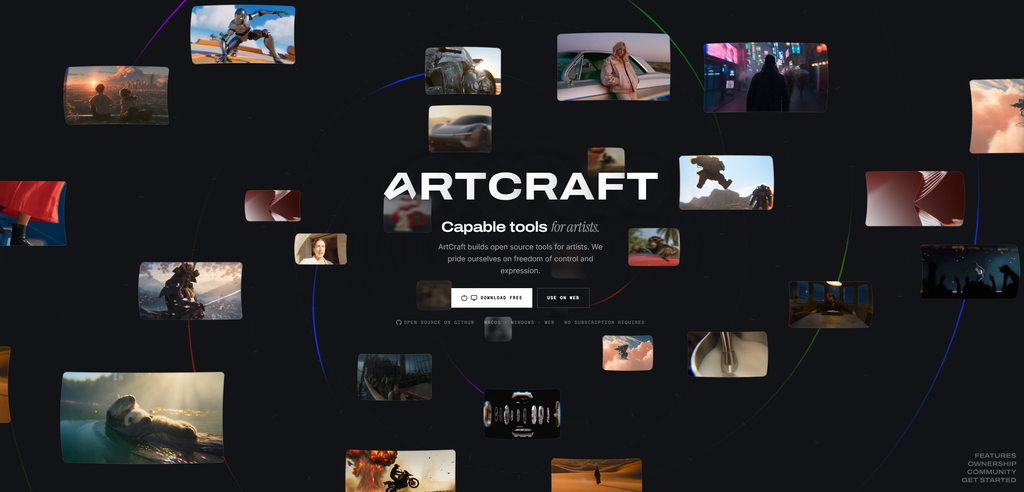
Di base, il download di ArtCraft viene proposto come Launcher contenente tutte le app sul sito web ufficiale. In alternativa, se siete degli sviluppatori o volete scaricare le app singolarmente senza passare per il Launcher, è possibile trovare la repo su GitHub con tutte le informazioni utili. In questo articolo ci concentreremo sull’utilizzo del Launcher.
Installazione di ArtCraft su Windows e macOS
Per quanto riguarda sistemi Windows e macOS, la procedura è molto semplice, dal momento che è possibile scaricare l’eseguibile dalla pagina ufficiale (assicuratevi di scegliere la versione adatta per il vostro sistema operativo) e completare la procedura di installazione come un normale programma scaricato da Internet.
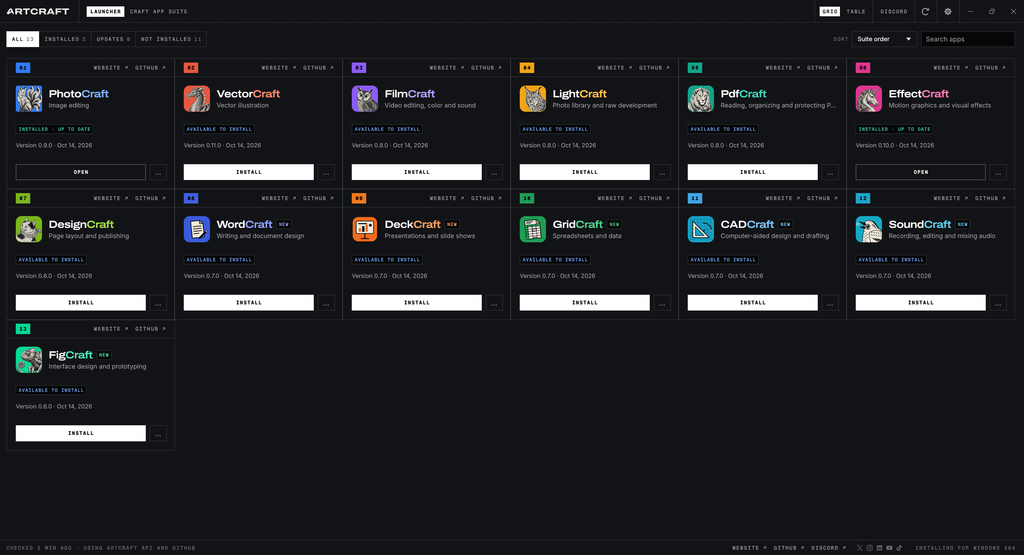
Una volta installato, sarà possibile avviare il Launcher e installare le app che vi interessano facendo click sul pulsante “Install“. Da questo momento, l’installazione partirà in automatico e non dovrete far altro che, se necessario, consentire l’avvio della procedura.
Dopo pochi secondi, le app selezionate saranno installate e potranno essere aperte dal vostro menu.
Installazione di ArtCraft su Linux
Su Linux, l’installazione di ArtCraft Launcher varia in base alla distribuzione utilizzata.
Per Ubuntu, Debian, Linux Mint, Zorin OS e distribuzioni compatibili con i pacchetti .deb, è sufficiente scaricare il file appropriato dalla pagina ufficiale delle release e aprirlo con il gestore di pacchetti.
In alternativa, è possibile installarlo dal terminale:
sudo apt install ./artcraft-launcher-*.debPer Fedora e distribuzioni compatibili con i pacchetti .rpm:
sudo dnf install ./artcraft-launcher-*.rpmPer openSUSE:
sudo zypper install ./artcraft-launcher-*.rpmPer le altre distribuzioni Linux compatibili è disponibile il formato AppImage, che permette di avviare il launcher senza una vera installazione:
chmod +x artcraft-launcher-*.AppImage
./artcraft-launcher-*.AppImage
I comandi devono essere eseguiti dalla cartella contenente il file scaricato.
Requisiti: le build Linux x86-64 e ARM64 richiedono glibc 2.35 o successiva, presente ad esempio in Ubuntu 22.04 e Debian 12. Alcune distribuzioni potrebbero richiedere ulteriori librerie di sistema.
Una volta avviato ArtCraft Launcher, sarà possibile scegliere, installare e aggiornare le applicazioni disponibili nella suite. Come promemoria, vi lasciamo una tabella contenente tutte le distribuzioni più diffuse e i formati consigliati per l’installazione del Launcher di ArtCraft:
| Ubuntu 22.04 o successivo | Pacchetto .deb oppure AppImage |
| Linux Mint | Pacchetto .deb oppure AppImage |
| Debian 12 o successivo | Pacchetto .deb oppure AppImage |
| Pop!_OS | Pacchetto .deb oppure AppImage |
| Fedora | Pacchetto .rpm oppure AppImage |
| openSUSE | Pacchetto .rpm oppure AppImage |
| RHEL e derivate | Pacchetto .rpm oppure AppImage |
| Arch Linux e derivate | AppImage oppure archivio .tar.gz |
| Manjaro | AppImage oppure archivio .tar.gz |
| Zorin OS | Pacchetto .deb oppure AppImage |
| elementary OS | Pacchetto .deb oppure AppImage |
| NixOS | AppImage, se compatibile con la configurazione del sistema |
| Altre distribuzioni | AppImage oppure archivio .tar.gz |
Una volta installato il Launcher, la procedura per l’installazione delle app è sostanzialmente la stessa delle altre piattaforme: basterà premere il pulsante Install sulle app che volete installare e l’installazione inizierà.
Come aggiornare le app
Gli sviluppatori di ArtCraft stanno ancora sviluppando tutte le app presenti nella suite per implementare sempre più funzionalità. Il Launcher si collegherà a GitHub per controllare gli aggiornamenti e, se saranno presenti, riceverete una notifica con il relativo pulsante per effettuare l’aggiornamento.
Basterà solo cliccarci sopra e l’aggiornamento verrà completato in maniera automatica. Se avete in programma di seguire attivamente lo sviluppo di queste app, questa sarà un’operazione che vi troverete a fare molto, ma davvero molto spesso.
Insomma, come avete visto la procedura di installazione è molto semplice. Tuttavia, vale la pena sottolineare che, al momento, si tratta di una suite in sviluppo. Pertanto, è possibile notare numerose carenze anche per quanto riguarda gli strumenti di base.
Non è ancora utilizzabile per grandi progetti creativi e non sappiamo se e quando sarà in grado di posizionarsi tra le migliori alternative ad Adobe come, ad oggi, fanno DaVinci Resolve e Affinity.
Noi di editings.eu seguiremo con interesse lo sviluppo di ArtCraft e, per una panoramica più ampia, vi invitiamo a dare un’occhiata al nostro articolo sul polverone mediatico sollevato attorno a questa suite.